設定手順(所要 約5分)
- プラグインを読み込む — kintoneの「システム管理 → プラグイン → 読み込む」で、購入後のメールに届くzipファイルをアップロードします。
- アプリに追加する — 対象アプリの「設定 → プラグイン → 追加する」で本プラグインを追加します。
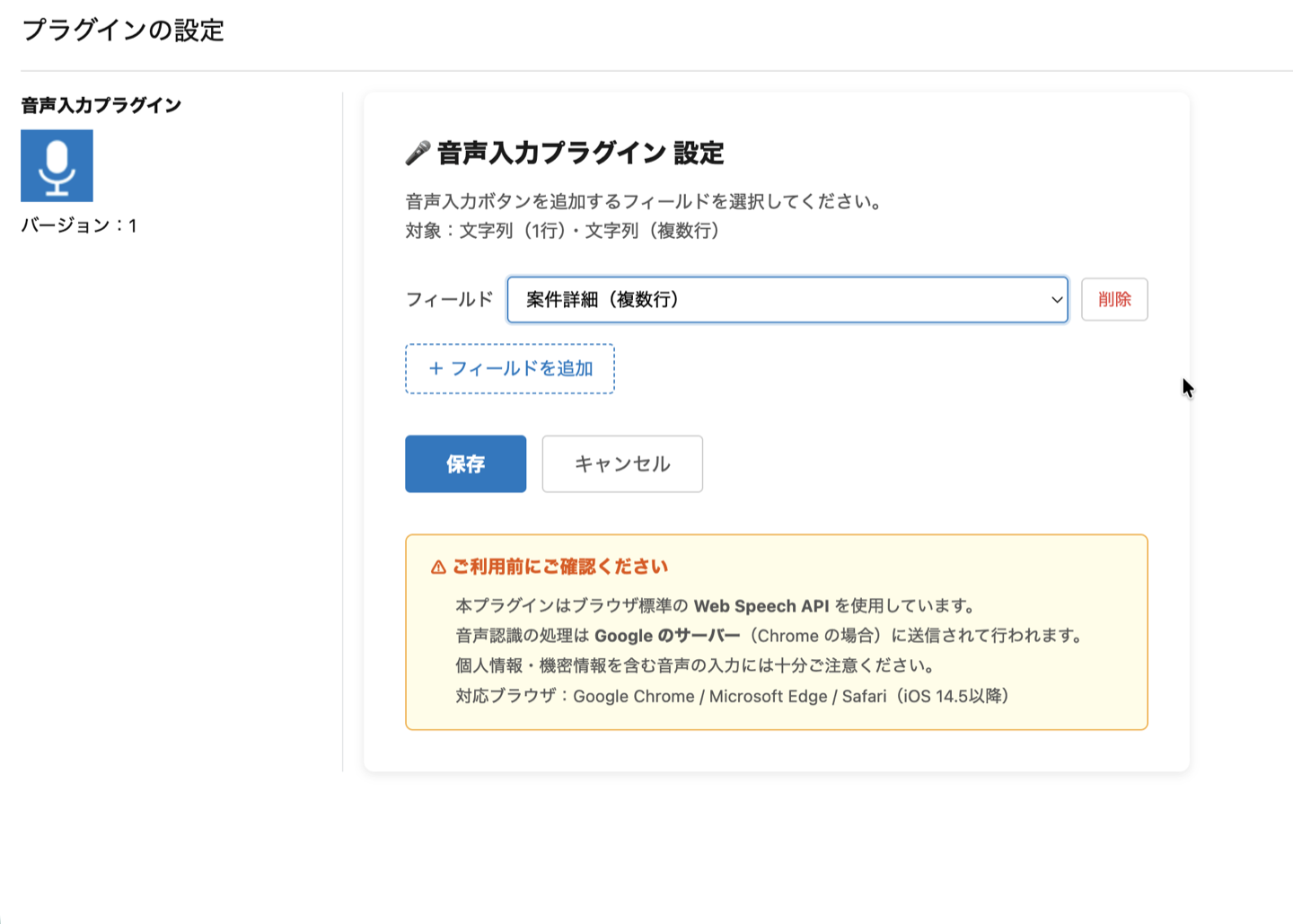
- 設定する — 設定画面を開き、「+フィールドを追加」を押して音声入力ボタンを付けたい文字列フィールドを選び、保存します(複数フィールド可)。
- アプリを更新する — 画面右上の「アプリを更新」を押して完了です。
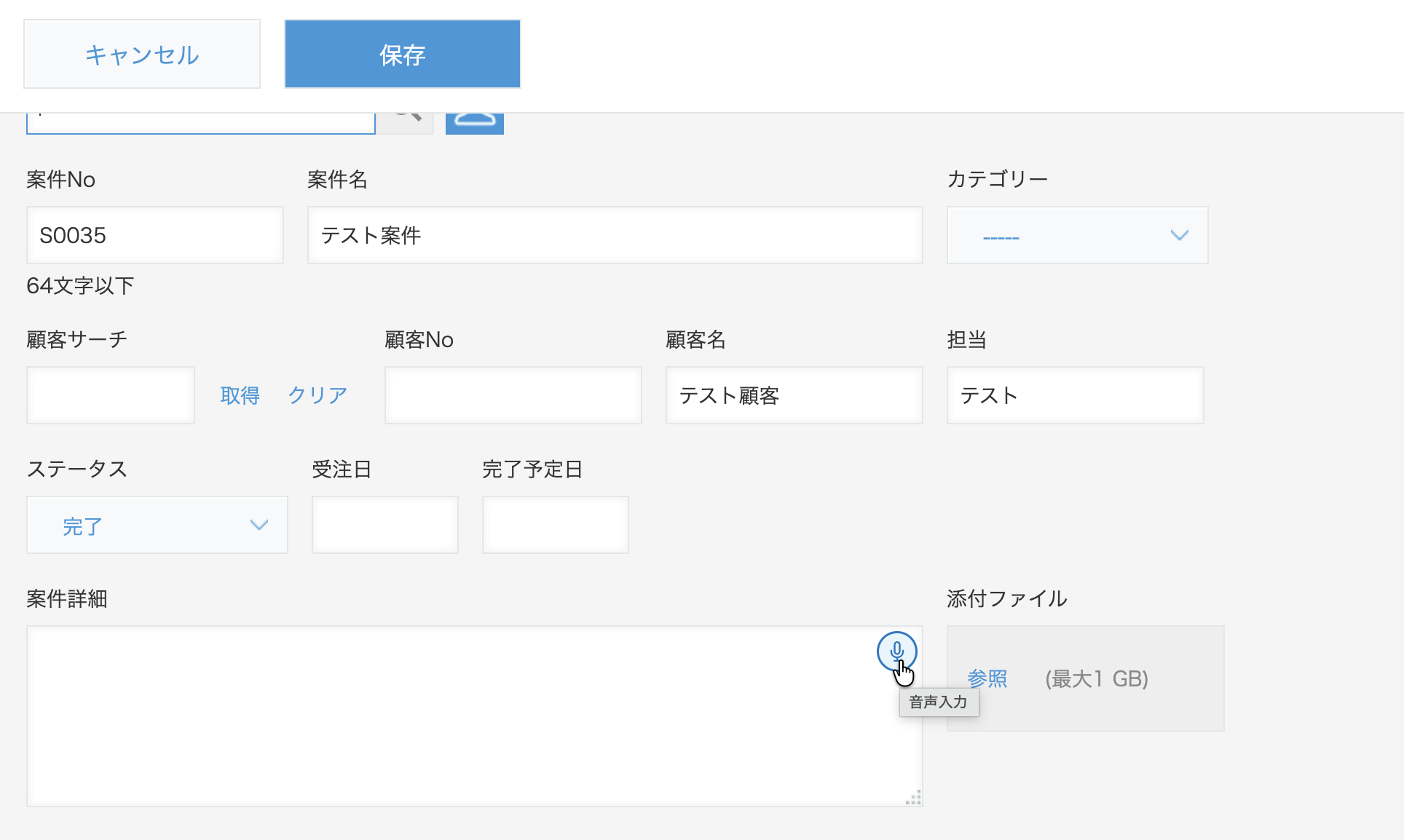
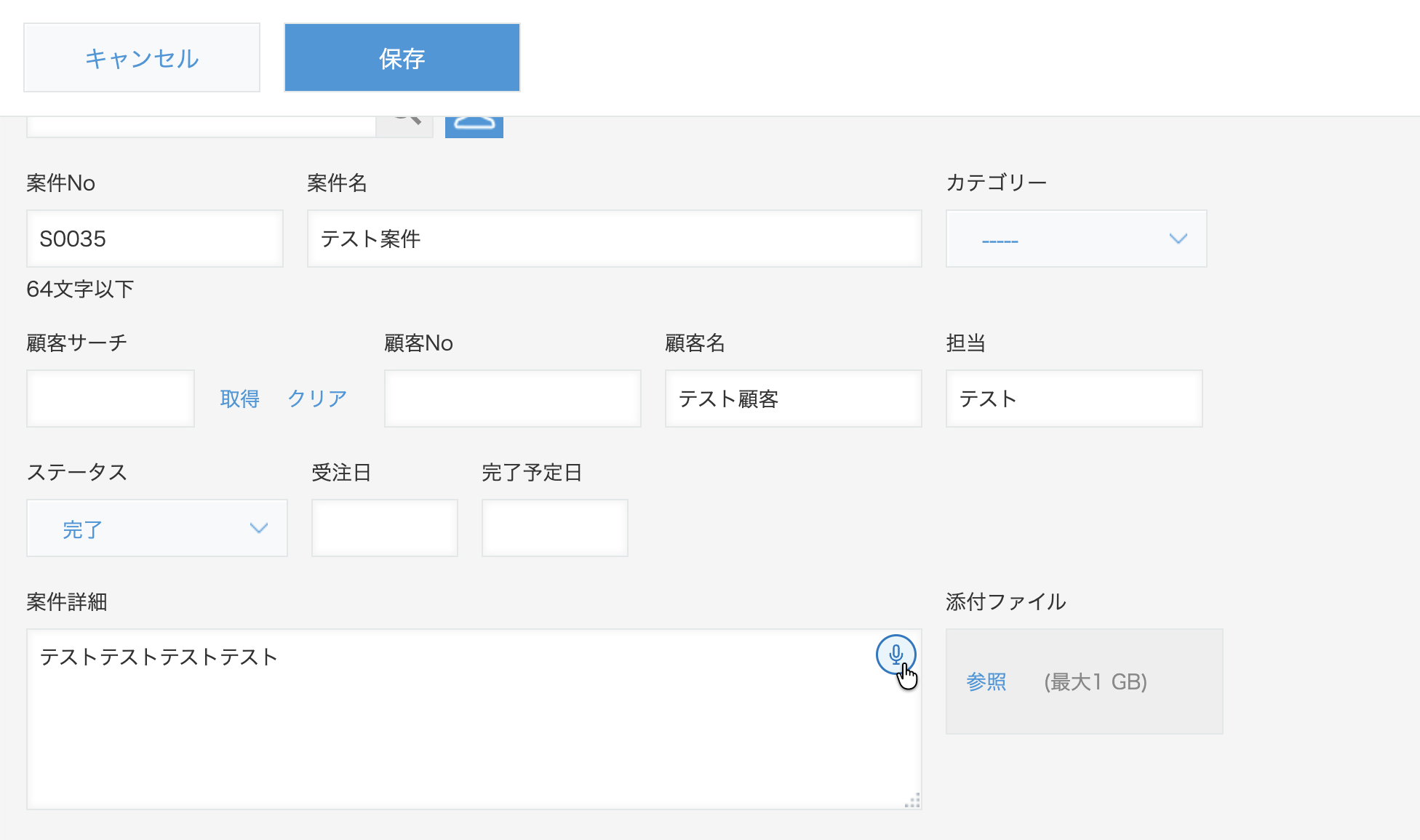
設定した文字列フィールドに音声入力ボタンを追加。日報・作業報告・点検メモが「しゃべるだけ」で入力できます。スマホのモバイルブラウザにも対応し、現場からの報告に最適です。
※音声認識はブラウザ標準機能(Web Speech API)を利用します。
Google Chrome などのブラウザでは、認識処理のため録音した音声データがブラウザを通じて Google のサーバーに送信され、文字に変換されます。
当ストアのサーバーに音声データが送信・保存されることはありません。
※モバイルは Safari・Chrome などのブラウザからのアクセスに対応しています(kintoneモバイルアプリには対応していません)。
| 対応画面 | レコード追加・編集画面(PC/モバイルブラウザ) |
|---|---|
| 音声データの取り扱い | 音声認識はブラウザ標準機能(Web Speech API)を利用します。Google Chrome 等では、認識のため音声データがブラウザを通じて Google のサーバーへ送信され文字起こしされます。当ストアのサーバーには音声データを送信・保存しません。 |
| 設定方法 | プラグイン設定画面で対象の文字列フィールドを選択するだけ。プログラミング不要。 |
| 動作環境 | kintoneスタンダードコース/最新のChrome・Edge・Safari(音声認識対応ブラウザ) ※kintoneのPC表示・モバイル表示(スマートフォンのブラウザ)に対応しています。 kintoneモバイルアプリ(スマホアプリ)には対応していません。 |
| ライセンス | 買い切り39,800円・無期限・1契約1ドメイン・アプリ数無制限 |
| サポート | メールサポート(平日・3営業日以内の返信目安)、アップデート無償(無期限) |